<!DOCTYPE html>
    <html lang="vi" xmlns="http://www.w3.org/1999/xhtml" prefix="og: http://ogp.me/ns#">
    <head>
<title>Chuẩn bị phòng máy tính và cài đặt phần mềm cho khóa thực hành khai thác Tài nguyên Giáo dục Mở - OER &#40;Open Educational Resources&#41; - cập nhật tháng 02&#x002F;2021</title>
<meta name="description" content="Chuẩn bị phòng máy tính và cài đặt phần mềm cho khóa thực hành khai thác Tài nguyên Giáo dục Mở - OER &#40;Open Educational Resources&#41; - cập nhật tháng 02&#x002F;2021 - Savefile -...">
<meta name="author" content="Giáo Dục Mở và Ứng dụng phát triển">
<meta name="copyright" content="Giáo Dục Mở và Ứng dụng phát triển [webmaster@giaoducmo.vinades.net]">
<meta name="robots" content="index, archive, follow, noodp">
<meta name="googlebot" content="index,archive,follow,noodp">
<meta name="msnbot" content="all,index,follow">
<meta name="generator" content="NukeViet v4.5">
<meta http-equiv="Content-Type" content="text/html; charset=utf-8">
<meta property="og:title" content="Chuẩn bị phòng máy tính và cài đặt phần mềm cho khóa thực hành khai thác Tài nguyên Giáo dục Mở - OER &#40;Open Educational Resources&#41; - cập nhật tháng 02&#x002F;2021">
<meta property="og:type" content="website">
<meta property="og:description" content="Savefile - Tin Tức -...">
<meta property="og:site_name" content="Giáo Dục Mở và Ứng dụng phát triển">
<meta property="og:url" content="https://giaoducmo.avnuc.vn/index.php/savefile/tap-huan/chuan-bi-phong-may-tinh-va-cai-dat-phan-mem-cho-khoa-thuc-hanh-khai-thac-tai-nguyen-giao-duc-mo-oer-open-educational-resources-cap-nhat-thang-02-2021-388.html">
<link rel="shortcut icon" href="https://giaoducmo.avnuc.vn/uploads/logo-gdm.png">
<link rel="canonical" href="https://giaoducmo.avnuc.vn/index.php/savefile/tap-huan/chuan-bi-phong-may-tinh-va-cai-dat-phan-mem-cho-khoa-thuc-hanh-khai-thac-tai-nguyen-giao-duc-mo-oer-open-educational-resources-cap-nhat-thang-02-2021-388.html">
<link rel="alternate" href="https://giaoducmo.avnuc.vn/index.php/rss/" title="Tin Tức" type="application/rss+xml">
<link rel="alternate" href="https://giaoducmo.avnuc.vn/index.php/rss/hoi-thao/" title="Tin Tức - Hội nghị &#x002F; Hội thảo" type="application/rss+xml">
<link rel="alternate" href="https://giaoducmo.avnuc.vn/index.php/rss/tap-huan/" title="Tin Tức - Tập huấn" type="application/rss+xml">
<link rel="alternate" href="https://giaoducmo.avnuc.vn/index.php/rss/giao-duc/" title="Tin Tức - Tài nguyên Giáo dục Mở" type="application/rss+xml">
<link rel="alternate" href="https://giaoducmo.avnuc.vn/index.php/rss/cap-giay-phep-mo/" title="Tin Tức - Cấp giấy phép mở" type="application/rss+xml">
<link rel="alternate" href="https://giaoducmo.avnuc.vn/index.php/rss/du-lieu-mo/" title="Tin Tức - Dữ liệu Mở" type="application/rss+xml">
<link rel="alternate" href="https://giaoducmo.avnuc.vn/index.php/rss/truy-cap-mo/" title="Tin Tức - Truy cập Mở" type="application/rss+xml">
<link rel="alternate" href="https://giaoducmo.avnuc.vn/index.php/rss/khoa-hoc-mo/" title="Tin Tức - Khoa học Mở" type="application/rss+xml">
<link rel="alternate" href="https://giaoducmo.avnuc.vn/index.php/rss/openglam/" title="Tin Tức - OpenGLAM" type="application/rss+xml">
<link rel="alternate" href="https://giaoducmo.avnuc.vn/index.php/rss/dinh-dang-mo/" title="Tin Tức - Tiêu chuẩn&#x002F;Định dạng Mở" type="application/rss+xml">
<link rel="alternate" href="https://giaoducmo.avnuc.vn/index.php/rss/phan-mem-tu-do-nguon-mo/" title="Tin Tức - Phần mềm Tự do Nguồn Mở" type="application/rss+xml">
<link rel="alternate" href="https://giaoducmo.avnuc.vn/index.php/rss/phan-cung/" title="Tin Tức - Phần cứng Mở&#x002F;Phần cứng Nguồn Mở" type="application/rss+xml">
<link rel="alternate" href="https://giaoducmo.avnuc.vn/index.php/rss/tai-lieu-dich/" title="Tin Tức - Tài liệu dịch" type="application/rss+xml">
<link rel="alternate" href="https://giaoducmo.avnuc.vn/index.php/rss/bai-viet-toan-van/" title="Tin Tức - Bài viết toàn văn" type="application/rss+xml">
<link rel="alternate" href="https://giaoducmo.avnuc.vn/index.php/rss/hop-tac/" title="Tin Tức - Hợp tác&#x002F;Đối tác" type="application/rss+xml">
<link rel="alternate" href="https://giaoducmo.avnuc.vn/index.php/rss/hoc-truc-tuyen-tu-xa/" title="Tin Tức - Học trực tuyến&#x002F;từ xa" type="application/rss+xml">
<link rel="alternate" href="https://giaoducmo.avnuc.vn/index.php/rss/nang-luc-so/" title="Tin Tức - Chuyển đổi&#x002F;Năng lực số" type="application/rss+xml">
<link rel="alternate" href="https://giaoducmo.avnuc.vn/index.php/rss/tvet/" title="Tin Tức - TVET" type="application/rss+xml">
<link rel="alternate" href="https://giaoducmo.avnuc.vn/index.php/rss/hoc-tap-suot-doi/" title="Tin Tức - Học tập suốt đời" type="application/rss+xml">
<link rel="alternate" href="https://giaoducmo.avnuc.vn/index.php/rss/danh-gia-nghien-cuu/" title="Tin Tức - Đánh giá nghiên cứu" type="application/rss+xml">
<link rel="alternate" href="https://giaoducmo.avnuc.vn/index.php/rss/giao-duc-xanh-phat-trien-ben-vung/" title="Tin Tức - Xanh&#x002F;Bền vững" type="application/rss+xml">
<link rel="alternate" href="https://giaoducmo.avnuc.vn/index.php/rss/ai/" title="Tin Tức - AI" type="application/rss+xml">
<link rel="alternate" href="https://giaoducmo.avnuc.vn/index.php/rss/su-pham-mo/" title="Tin Tức - Sư phạm Mở" type="application/rss+xml">
<link rel="stylesheet" href="https://giaoducmo.avnuc.vn/assets/css/font-awesome.min.css">
<link rel="stylesheet" href="https://giaoducmo.avnuc.vn/themes/giaoducmo/css/bootstrap.non-responsive.css">
<link rel="stylesheet" href="https://giaoducmo.avnuc.vn/themes/giaoducmo/css/style.css">
<link rel="stylesheet" href="https://giaoducmo.avnuc.vn/themes/giaoducmo/css/style.non-responsive.css">
<link rel="StyleSheet" href="https://giaoducmo.avnuc.vn/themes/default/css/news.css">
<link rel="stylesheet" href="https://giaoducmo.avnuc.vn/themes/giaoducmo/css/custom.css">
<link rel="stylesheet" href="https://giaoducmo.avnuc.vn/assets/css/giaoducmo.vi.0.css">
<style type="text/css">
	body{background: #fff;}
</style>
		<!-- Use passive listeners to improve scrolling performance, https://web.dev/uses-passive-event-listeners/?utm_source=lighthouse&utm_medium=unknown -->
    </head>
    <body>
<div id="print">
	<div id="hd_print">
		<h2 class="pull-left">Giáo Dục Mở và Ứng dụng phát triển</h2>
		<p class="pull-right"><a title="Giáo Dục Mở và Ứng dụng phát triển" href="https://giaoducmo.avnuc.vn/">https://giaoducmo.avnuc.vn</a></p>
	</div>
	<div class="clear"></div>
	<hr />
	<div id="content">
		<h1>Chuẩn bị phòng máy tính và cài đặt phần mềm cho khóa thực hành khai thác Tài nguyên Giáo dục Mở - OER &#40;Open Educational Resources&#41; - cập nhật tháng 02&#x002F;2021</h1>
		<ul class="list-inline">
			<li>Thứ bảy - 20/02/2021 00:21</li>
			<li class="hidden-print txtrequired"><em class="fa fa-print">&nbsp;</em><a title="In ra" href="javascript:;" onclick="window.print()">In ra</a></li>
			<li class="hidden-print txtrequired"><em class="fa fa-power-off">&nbsp;</em><a title="Đóng cửa sổ này" href="javascript:;" onclick="window.close()">Đóng cửa sổ này</a></li>
		</ul>
		<div class="clear"></div>
		<div id="hometext">
		</div>
				<div class="imghome">
			<img alt="Chuẩn bị phòng máy tính và cài đặt phần mềm cho khóa thực hành khai thác Tài nguyên Giáo dục Mở - OER &#40;Open Educational Resources&#41; - cập nhật tháng 02&#x002F;2021" src="https://giaoducmo.avnuc.vn/uploads/news/2021_02/oer_logo.png" width="460" class="img-thumbnail" />
		</div>
		<div class="clear"></div>
		<div id="bodytext" class="clearfix">
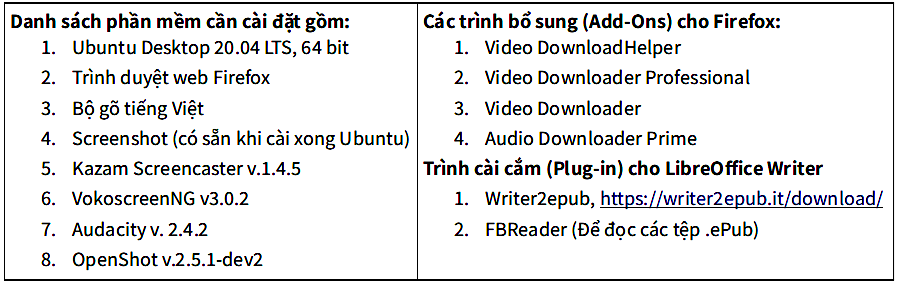
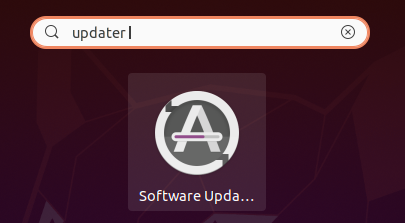
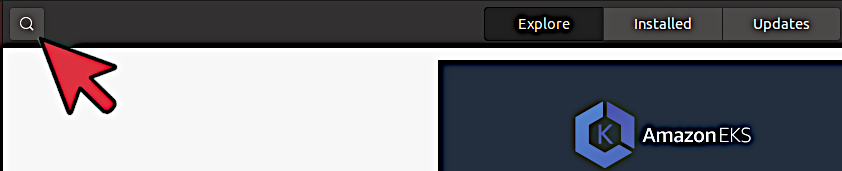
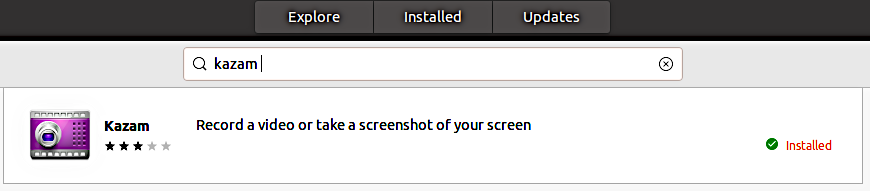
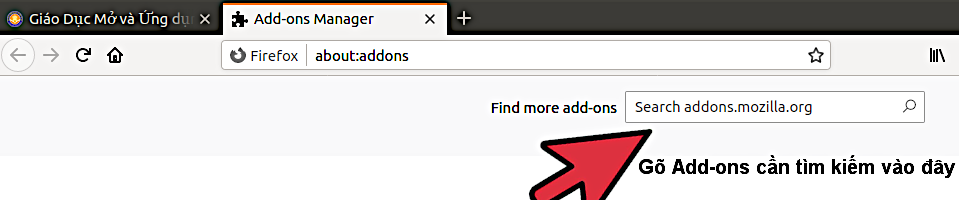
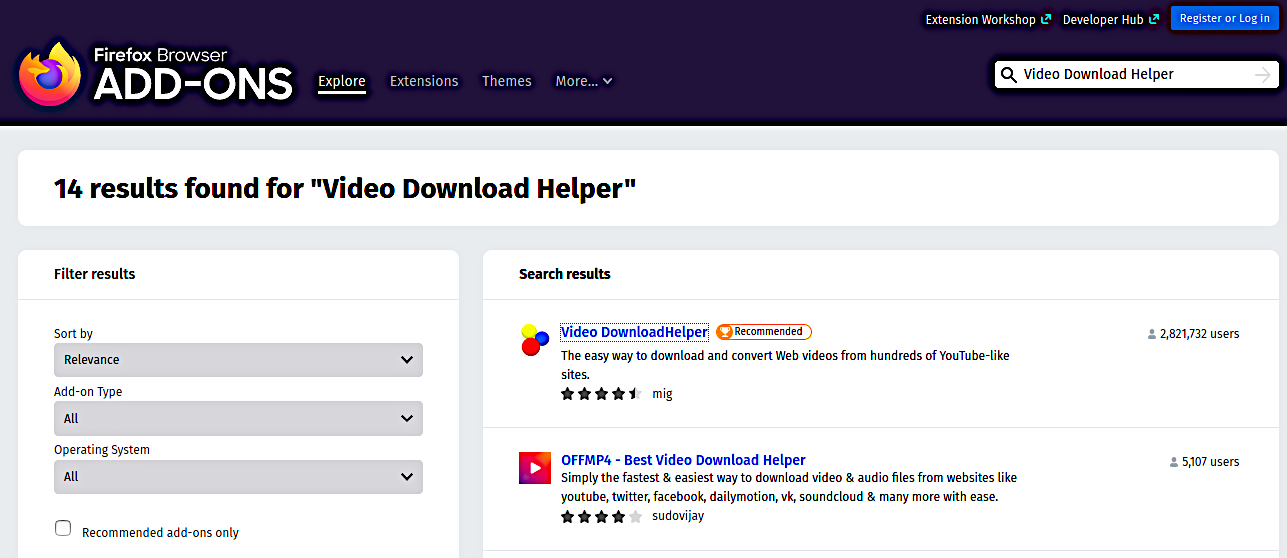
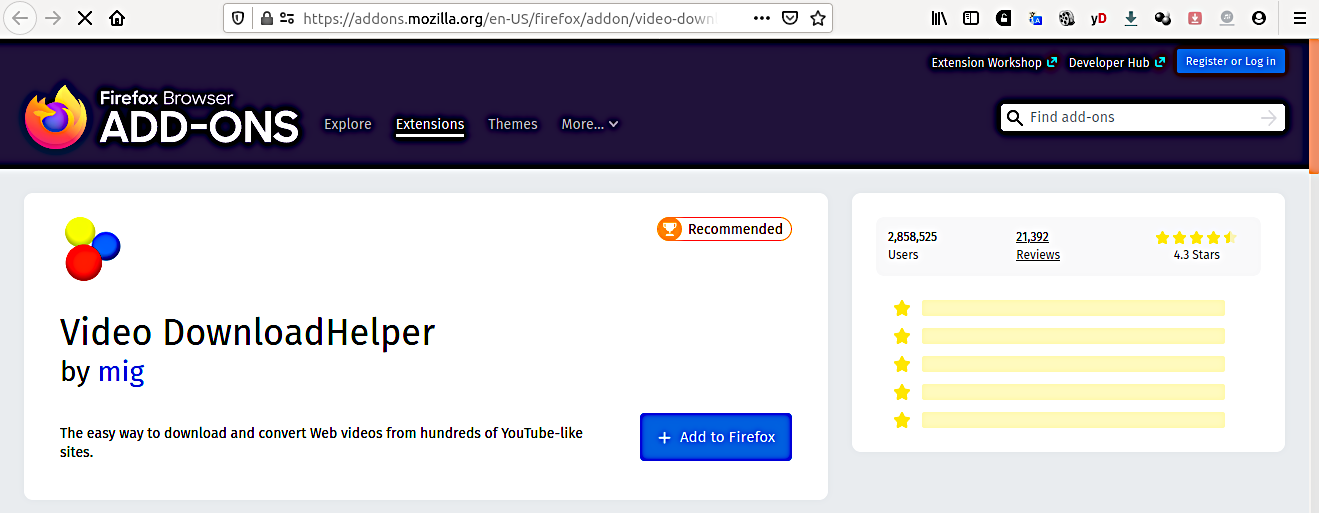
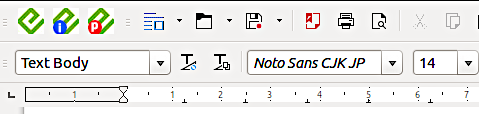
			<p align="justify" style="margin-bottom: 0in; line-height: 100%">Dưới đây là gợi ý chuẩn bị phòng máy tính và cài đặt phần mềm cho khóa tập huấn khai thác tài nguyên giáo dục mở:</p><p align="justify" style="margin-bottom: 0in; line-height: 100%">&nbsp;</p><p align="justify" style="margin-bottom: 0in; line-height: 100%"><b>A. Cấu hình máy tính</b></p><ul>	<li>	<p align="justify" style="margin-bottom: 0in; line-height: 115%">Máy tính càng mới càng tốt, càng mạnh càng tốt, tối thiểu:</p>	<ul>		<li>		<p align="justify" style="margin-bottom: 0in; line-height: 115%">2 GHz dual core processor;</p>		</li>		<li>		<p align="justify" style="margin-bottom: 0in; line-height: 115%"><b>4GB </b><b>RAM</b><b> dành cho</b> <b>Ubuntu để xuất được video </b><b>(8GB RAM sẽ tốt hơn);</b></p>		</li>		<li>		<p align="justify" style="margin-bottom: 0in; line-height: 115%">25 GB đĩa cứng (đĩa SSD sẽ tốt hơn);</p>		</li>		<li>		<p align="justify" style="margin-bottom: 0in; line-height: 115%">VGA capable of 1024x768 screen resolution;</p>		</li>	</ul>	</li>	<li>	<p align="justify" style="margin-bottom: 0in; line-height: 115%">Máy tính có sound card và tai nghe thì tốt, để học viên nghe được audio, video. Gợi ý học viên mang theo tai nghe của điện thoại smartphone để có thể nghe được âm thanh. Nếu phòng máy có bộ tai nghe và micro đi kèm thì càng tốt.</p>	</li>	<li>	<p align="justify" style="margin-bottom: 0in; line-height: 115%"><b>Khuyến cáo</b>: không nên cài Ubuntu trên máy ảo VMWare vì lượng RAM của máy tính sẽ bị chia đôi;</p>	</li></ul><p align="justify" style="margin-bottom: 0in; line-height: 115%"><br /><b>B. Các phần mềm cần cài đặt</b></p><p align="justify" style="margin-bottom: 0in; line-height: 115%">Danh sách tất cả các phần mềm cần cài đặt như trên <strong>Hình 1</strong> bên dưới.</p><div style="text-align:center"><img alt="" height="248" src="https://giaoducmo.avnuc.vn/uploads/news/2021_02/h1.png" width="781" /></div><p align="center" style="margin-bottom: 0in; line-height: 115%"><strong>Hình 1. Danh sách tất cả các phần mềm cần cài đặt</strong></p><p align="justify" style="line-height: 115%"><br /><b>B1. Hệ điều hành Ubuntu Desktop </b><b>20</b><b>.04 LTS, bản 64 bit. </b></p><ul>	<li>	<p align="justify" style="line-height: 115%">Đi tới <a href="https://releases.ubuntu.com/20.04/">https://releases.ubuntu.com/20.04/</a>, rồi chọn&nbsp;<a href="https://releases.ubuntu.com/20.04/ubuntu-20.04.5-desktop-amd64.iso">https://releases.ubuntu.com/20.04/ubuntu-20.04.5-desktop-amd64.iso</a> để tải về để tải ảnh của nó về (khoảng 3,1GB) rồi sau đó tạo đầu USB hoặc đĩa CD khởi động được bằng các phần mềm như <a href="https://rufus.ie/">Rufus</a> (trên Windows) hoặc <a href="https://unetbootin.github.io/">Unetbootin</a> (trên Linux) để cài đặt.</p>	</li></ul><ul>	<li>	<p align="justify" style="line-height: 115%"><b>Khuyến cáo</b>: cài đặt Ubuntu theo chế độ Dual Boot để máy cùng một lúc có cả 2 hệ điều hành trên máy, cả Ubuntu và Windows. Bằng cách cài đặt này, người sử dụng có thể tùy chọn chạy Windows hay Ubuntu khi khởi động máy tính đều được. Hướng dẫn cài theo chế độ Dual Boot có thể xem video ở địa chỉ:</p>	<ul>		<li>		<p align="justify" style="line-height: 115%"><a href="https://www.youtube.com/watch?v=MSVV_EoApdo">https://www.youtube.com/watch?v=MSVV_EoApdo</a> ; hoặc</p>		</li>		<li>		<p align="justify" style="line-height: 115%"><a href="https://linuxconfig.org/how-to-install-ubuntu-20-04-alongside-windows-10-dual-boot">https://linuxconfig.org/how-to-install-ubuntu-20-04-alongside-windows-10-dual-boot</a></p>		</li>		<li>		<p align="justify" style="line-height: 115%">Tìm theo từ khóa: “<b>Install Ubuntu </b><b>20</b><b>.04 with Windows 10 in Dual boot</b>”</p>		</li>	</ul>	</li></ul><ul>	<li>	<p align="justify" style="line-height: 115%">Cập nhật cho hệ điều hành Ubuntu Desktop 20.04 LTS ngay sau khi cài đặt nó xong bằng việc nhấn vào biểu tượng Show Applications (biểu tượng nằm ở dưới cùng của thanh công cụ bên trái màn hình Ubuntu) rồi gõ từ ‘Updater ’ với một ký tự trống sau từ đó. Bạn sẽ thấy biểu tượng Software Updater hiện ra như trên <strong>Hình 2</strong>. Hãy nhấn vào biểu tượng đó để chạy lệnh Update.</p>	</li></ul><div style="text-align:center"><img alt="" height="223" src="https://giaoducmo.avnuc.vn/uploads/news/2021_02/h2.png" width="405" /></div><p align="center" style="margin-bottom: 0in; line-height: 115%"><b>Hình 2. Biểu tượng </b><b>Software </b><b>Update</b><b>r</b><b> hiện ra sau khi gõ lệnh Update</b></p><p align="justify" style="line-height: 115%"><b>Lưu ý</b>: Phải có kết nối Internet khi chạy lệnh Update. Bạn nên chạy lệnh này ngay sau khi cài đặt xong hệ điều hành để có thể cài đặt tiếp các ứng dụng và các trình bổ sung Add-ons được trơn tru.</p><p align="justify" style="line-height: 115%"><br /><b>B2. Bộ gõ tiếng Việt cho Ubuntu Desktop 20</b><b>.04 LTS </b></p><ul>	<li>	<p align="justify" style="margin-bottom: 0in; line-height: 115%">Mở trình Terminal bằng tổ hợp dòng lệnh <strong>Ctrl+Alt+T</strong></p>	</li>	<li>	<p align="justify" style="line-height: 115%">Cài đặt bộ gõ tiếng Việt bằng dòng lệnh như theo đường liên kết sau: <a href="https://tanhongit.com/amp/huong-dan-cai-bo-go-tieng-viet-ibus-unikey-tren-ubuntu/">https://tanhongit.com/amp/huong-dan-cai-bo-go-tieng-viet-ibus-unikey-tren-ubuntu/</a></p>	</li></ul><p align="justify" style="line-height: 115%"><b>Lưu ý</b>: Thực tế, cài bộ gõ tiếng Việt là qua 2 lệnh và vài thao tác sau đây:</p><ul>	<li>	<p align="justify" style="margin-bottom: 0in; line-height: 115%">sudo apt-get install ibus-unikey</p>	</li>	<li>	<p align="justify" style="margin-bottom: 0in; line-height: 115%">ibus restart</p>	</li>	<li>	<p align="justify" style="line-height: 115%">Nhấn biểu tượng <i><b>Settings</b></i>/ chọn <i><b>Region &amp; Language</b></i>/ nhấn vào dấu + trong vùng <i><b>Input Source</b></i>; chọn <i><b>Vietnamese (Unikey) (iBus)</b></i> / nhấn núm <i><b>Add</b></i> là xong.</p>	</li></ul><p align="justify" style="line-height: 115%"><b>B3. Cài đặt các phần mềm ứng dụng: Kazam, Audacity, OpenShot và FBReader (E-book Reader hay phần mềm đọc sách điện tử)</b></p><p align="justify" style="line-height: 115%">Việc cài đặt 4 phần mềm ứng dụng được nêu ở đây được tiến hành theo các bước tương tự như nhau. Vì thế ở đây chỉ chọn một ứng dụng <i><b>Kazam</b></i> để làm ví dụ cài đặt. Các bước gồm:</p><ul>	<li>	<p align="justify" style="line-height: 115%">Nhấn vào biểu tượng <i>Ubuntu Software</i> - hình chiếc cặp màu vàng da cam có chữ A màu trắng bên trong, nằm trên thanh công cụ ở bên trái màn hình Ubuntu - để mở ra cửa sổ <i>Ubuntu Software</i>. Hãy nhấn vào biểu tượng tìm kiếm như <b>Hình 3</b>.</p>	</li></ul><div style="text-align:center"><img alt="" height="158" src="https://giaoducmo.avnuc.vn/uploads/news/2021_02/h3.png" width="778" /></div><p align="center" style="line-height: 115%"><b>Hình 3. </b><b>Nhấn vào biểu tượng tìm kiếm trong cửa sổ</b><b> Ubuntu Software</b></p><ul>	<li>	<p align="justify" style="line-height: 115%">Tìm kiếm phần mềm cần cài đặt bằng cách gõ tên nó vào trường tìm kiếm của cửa sổ màn hình <i>Ubuntu Software</i>, ví dụ ta gõ tên phần mềm <i><b>Kazam</b></i> như trên <b>Hình 3</b> rồi nhấn phím <b>Enter</b>. Màn hình kết quả với ứng dụng <i><b>Kazam</b></i> hiện ra như trên <b>Hình 4</b>. Nhấn núm <b>Install</b> để cài đặt.</p>	</li></ul><div style="text-align:center"><img alt="" height="171" src="https://giaoducmo.avnuc.vn/uploads/news/2021_02/h4.png" width="779" /></div><p align="center" style="line-height: 115%"><b>Hình 4. Kết quả tìm kiếm phần mềm ứng dụng Kazam</b></p><ul>	<li>	<p align="justify" style="line-height: 115%">Bằng cách tương tự, hãy cài đặt các phần mềm ứng dụng khác như <i>Audacity</i>, <i>OpenShot</i> và <i>FBReader</i>.</p>	</li></ul><p align="justify" style="line-height: 115%"><br />&nbsp;</p><p align="justify" style="line-height: 115%"><b>B4. Các Add-ons cho trình duyệt Firefox </b></p><p align="justify" style="line-height: 115%">Phục vụ cho lớp thực hành để tải về các dạng nội dung audio và video, cần cài đặt thêm vài Add-ons như: (1) Video DownloadHelper; (2) Video Downloader Professional; (3) Video Downloader; và (4) Audio Downloader Prime. Việc cài đặt các phần mềm Add-ons được nêu ở đây là theo các bước tương tự như nhau. Vì thế ở đây chỉ chọn một Add-ons <i><b>DownloadHelper</b></i> để làm ví dụ cài đặt. Các bước gồm:</p><ul>	<li>	<p align="justify" style="line-height: 115%">Trên trình duyệt Firefox, chọn Tools/Add-ons để mở màn hình Add-ons Manager như trên <strong>Hình 5</strong>.</p>	</li></ul><div style="text-align:center"><img alt="" height="163" src="https://giaoducmo.avnuc.vn/uploads/news/2021_02/h5.png" width="782" /></div><p align="center" style="line-height: 115%"><b>Hình 5. Màn hình Add-ons Manager</b></p><ul>	<li>	<p align="justify" style="line-height: 115%">Tìm kiếm Add-ons cần cài đặt bằng cách gõ tên nó vào trường tìm kiếm của cửa sổ màn hình <i>Add-ons Manager</i>, ví dụ ta gõ tên phần mềm <i><b>Video DownloadHelper</b></i> như trên <b>Hình 5</b> rồi nhấn phím Enter. Màn hình kết quả tìm kiếm hiện ra như trên <b>Hình 6</b>. Hãy nhấn vào đường liên kết <i><b>Video DownloadHelper</b></i> ở dòng đầu để mở ra màn hình cài đặt nó như trên <b>Hình 7</b>.</p>	</li></ul><div style="text-align:center"><img alt="" height="338" src="https://giaoducmo.avnuc.vn/uploads/news/2021_02/h6.png" width="780" /></div><p align="center" style="margin-bottom: 0in; line-height: 115%"><b>Hình 6. Màn hình kết quả tìm kiếm Video DownloadHelper</b></p><p align="center" style="margin-bottom: 0in">&nbsp;</p><div style="text-align:center"><img alt="" height="303" src="https://giaoducmo.avnuc.vn/uploads/news/2021_02/h7.png" width="779" /></div><p align="center" style="line-height: 115%"><b>Hình 7. Màn hình cài đặt Video DownloadHelper</b></p><ul>	<li>	<p align="justify" style="margin-bottom: 0in; line-height: 115%">Nhấn vào núm <i><b>Add to Firefox</b></i>. Nhấn tiếp vào núm <i><b>Add</b></i> ở cửa sổ màn hình kế tiếp. Ở cửa sổ màn hình kế tiếp, hãy chọn ô vuông <i><b>Allow this extention to run in Private Windows</b></i> (Cho phép mở rộng này chạy trong cửa sổ riêng) rồi nhấn núm <i><b>Okay, Got It</b></i>. Cài đặt <i><b>Video DownloadHelper</b></i> tới đây là hoàn thành. Bạn sẽ nhìn thấy biểu tượng nhỏ của nó ở phần trên bên phải của trình duyệt Firefox.</p>	</li>	<li>	<p align="justify" style="line-height: 115%">Bằng cách tương tự, hãy cài đặt các phần mềm Add-ons khác như <i>Video Downloader Professional</i>; <i>Audio Downloader Prime</i>; và <i>YouTube Download Plus</i>.</p>	</li></ul><p align="justify" style="line-height: 115%"><br /><b>B5. Trình cài cắm (Plug-in) Write2ePub cho LibreOffice Writer</b></p><p align="justify" style="line-height: 115%">Để có thể tạo các tệp điện tử định dạng ePub trong LibreOffice Writer, cần phải cài đặt trình cài cắm Write2ePub với các bước sau:</p><ul>	<li>	<p align="justify" style="margin-bottom: 0in; line-height: 115%">Tải về tệp <b>writer2epub.oxt</b> từ địa chỉ <a href="https://writer2epub.it/download/">https://writer2epub.it/download/</a></p>	</li>	<li>	<p align="justify" style="margin-bottom: 0in; line-height: 115%">Nhấn vào tệp <b>writer2epub.oxt</b> vừa tải về, rồi dùng thanh trượt dọc để trượt xuống dưới cùng để làm núm <b>Accept </b><span style="font-weight: normal">(Chấp nhận)</span> nổi lên. Nhấn vào núm đó.</p>	</li>	<li>	<p align="justify" style="line-height: 115%">Mở LibreOffice Writer vài lần để kiểm tra. Nếu <b>writer2epub.oxt</b> được cài đặt đúng, bạn sẽ thấy 3 núm biểu tượng với màu xanh lá cây xuất hiện trên thanh công cụ của LibreOffice Writer như trên <b>Hình 8</b>.</p>	</li></ul><div style="text-align:center"><img alt="" height="114" src="https://giaoducmo.avnuc.vn/uploads/news/2021_02/h8.png" width="479" /></div><p align="center" style="margin-bottom: 0in; line-height: 115%"><b>Hình 8. Các núm biểu tượng màu xanh lá cây của writer2epub</b></p><p align="justify" style="line-height: 115%"><b>C. Kiểm tra việc cài đặt các phần mềm</b></p><p align="justify" style="line-height: 115%">Trong thực tế, cách tốt nhất để kiểm tra việc cài đặt đúng và đủ tất cả các phần mềm được nêu ở trên là thông qua việc kiểm tra từ xa qua Internet bằng việc sử dụng phần mềm Anydesk được cài đặt trên cả máy của người kiểm tra và máy được kiểm tra.<br />Chi tiết từng bước để cài đặt phần mềm Anydesk lên máy Ubuntu có thể xem tại: <a href="https://tecadmin.net/how-to-install-anydesk-on-ubuntu-20-04/">https://tecadmin.net/how-to-install-anydesk-on-ubuntu-20-04/</a> với vài bước cơ bản như sau:</p><ul>	<li>	<p align="justify" style="margin-bottom: 0in; line-height: 115%">Tải về phần mềm Anydesk tại địa chỉ: <a href="https://anydesk.com/en/downloads/linux">https://anydesk.com/en/downloads/linux</a>. Hiện tại, bạn có thể tải về tệp <b>anydesk_6.1.0-1_amd64</b> hoặc cao hơn.</p>	</li>	<li>	<p align="justify" style="margin-bottom: 0in; line-height: 115%">Tìm tới tệp này, nhấn chuột phải vào nó rồi chọn <b>Open With Software Install</b>.</p>	</li>	<li>	<p align="justify" style="margin-bottom: 0in; line-height: 115%">Chờ một lát để cửa sổ cài đặt được mở ra. Hãy nhấn núm <b>Install</b> để cài đặt.</p>	</li>	<li>	<p align="justify" style="line-height: 115%">Cài đặt xong, bạn hãy gửi mã số (thường có 9 con số) cho người kiểm tra máy để người đó truy cập từ xa vào máy tính của bạn. Khi có dấu hiệu người kiểm tra truy cập máy tính của bạn, hãy nhấn núm <strong>Accept</strong> để chấp nhận sự truy cập từ xa đó để người kiểm tra có thể kiểm tra việc cài đặt đúng và đủ tất cả các phần mềm được nêu ở trên.</p>	</li></ul><p align="justify" style="line-height: 115%"><b>Lưu ý</b>: Sử dụng Anydesk, người kiểm tra có thể từ xa cài đặt các phần mềm cần thiết cho máy tính mẫu, thường là máy đầu tiên được chuẩn bị cho khóa thực hành.<br /><br /><b>D. Trang bị trong phòng máy</b></p><p align="justify" style="line-height: 115%">Phòng máy nên được trang bị:</p><ul>	<li>	<p align="justify" style="margin-bottom: 0in; line-height: 115%">Kết nối Internet: Từng máy tính cần có kết nối Internet. Kinh nghiệm: đường Internet băng thông càng rộng càng tốt vì nếu vài chục người cùng truy cập một địa chỉ Internet cùng một lúc khi thực hành, mạng thường sẽ bị treo.</p>	</li>	<li>	<p align="justify" style="margin-bottom: 0in; line-height: 115%">Kết nối máy tính của giảng viên nên tách biệt với kết nối (các) máy tính của các học viên.</p>	</li>	<li>	<p align="justify" style="line-height: 115%">Phòng thực hành có máy chiếu, có hệ thống âm thanh như loa và micro.</p>	</li></ul><p align="justify" style="line-height: 115%"><br /><b>E</b><b>. </b><b>Các yêu cầu khác </b></p><ul>	<li>	<p align="justify" style="margin-bottom: 0in; line-height: 115%">Cơ sở nên thông báo với giảng viên các thông tin liên lạc của người trực tiếp cài đặt phần mềm như tên; số điện thoại; địa chỉ thư điện tử; và/hoặc địa chỉ facebook ngay khi cơ sở bắt đầu việc cài đặt phần mềm để giảng viên có thể trao đổi với người trực tiếp cài đặt các phần mềm đó càng sớm càng tốt. Ví dụ, địa chỉ facebook của giảng viên: <a href="https://www.facebook.com/lnghia">https://www.facebook.com/lnghia</a>.</p>	</li>	<li>	<p align="justify" style="line-height: 115%">Danh sách thư điện tử các học viên khóa thực hành nên được gửi tới giảng viên trước khi diễn ra lớp thực hành. Danh sách thư điện tử này được sử dụng trong lớp để gửi và nhận các phôi bài tập của giảng viên và kết quả các bài tập thực hành của các học viên.</p>	</li></ul><p align="justify"><br /><b>F. Khóa học trên trực tuyến - Online </b></p><p align="justify">Trường hợp khóa học thực hiện trên trực tuyến - Online, phòng học có thể cần chuẩn bị như trong bài: &#039;<a href="https://giaoducmo.avnuc.vn/tap-huan/day-va-hoc-truc-tuyen-cung-mot-luc-trong-vai-phong-hoc-vat-ly-151.html">Dạy và học trực tuyến cùng một lúc trong vài phòng học vật lý</a>’.</p><p align="justify">&nbsp;</p>
		</div>
	</div>
	<div id="footer" class="clearfix">
		<div id="url">
			<strong>URL của bản tin này: </strong><a href="https://giaoducmo.avnuc.vn/index.php/savefile/tap-huan/chuan-bi-phong-may-tinh-va-cai-dat-phan-mem-cho-khoa-thuc-hanh-khai-thac-tai-nguyen-giao-duc-mo-oer-open-educational-resources-cap-nhat-thang-02-2021-388.html" title="Chuẩn bị phòng máy tính và cài đặt phần mềm cho khóa thực hành khai thác Tài nguyên Giáo dục Mở - OER &#40;Open Educational Resources&#41; - cập nhật tháng 02&#x002F;2021">https://giaoducmo.avnuc.vn/index.php/savefile/tap-huan/chuan-bi-phong-may-tinh-va-cai-dat-phan-mem-cho-khoa-thuc-hanh-khai-thac-tai-nguyen-giao-duc-mo-oer-open-educational-resources-cap-nhat-thang-02-2021-388.html</a>

		</div>
		<div class="clear"></div>
		<div class="copyright">
			&copy; Giáo Dục Mở và Ứng dụng phát triển
		</div>
		<div id="contact">
			<a href="mailto:webmaster@giaoducmo.vinades.net">webmaster@giaoducmo.vinades.net</a>
		</div>
	</div>
</div>
        <div id="timeoutsess" class="chromeframe">
            Bạn đã không sử dụng Site, <a onclick="timeoutsesscancel();" href="https://giaoducmo.avnuc.vn/#">Bấm vào đây để duy trì trạng thái đăng nhập</a>. Thời gian chờ: <span id="secField"> 60 </span> giây
        </div>
        <div id="openidResult" class="nv-alert" style="display:none"></div>
        <div id="openidBt" data-result="" data-redirect=""></div>
<script src="https://giaoducmo.avnuc.vn/assets/js/jquery/jquery.min.js"></script>
<script>var nv_base_siteurl="/",nv_lang_data="vi",nv_lang_interface="vi",nv_name_variable="nv",nv_fc_variable="op",nv_lang_variable="language",nv_module_name="news",nv_func_name="savefile",nv_is_user=0, nv_my_ofs=-4,nv_my_abbr="EDT",nv_cookie_prefix="nv4",nv_check_pass_mstime=1738000,nv_area_admin=0,nv_safemode=0,theme_responsive=0,nv_recaptcha_ver=2,nv_recaptcha_sitekey="6LddCbkUAAAAAA1MjB7RhRdYdQihicLCVYmTJe2R",nv_recaptcha_type="image",XSSsanitize=1;</script>
<script src="https://giaoducmo.avnuc.vn/assets/js/language/vi.js"></script>
<script src="https://giaoducmo.avnuc.vn/assets/js/DOMPurify/purify3.js"></script>
<script src="https://giaoducmo.avnuc.vn/assets/js/global.js"></script>
<script src="https://giaoducmo.avnuc.vn/assets/js/site.js"></script>
<script src="https://giaoducmo.avnuc.vn/themes/default/js/news.js"></script>
<script src="https://giaoducmo.avnuc.vn/themes/giaoducmo/js/main.js"></script>
<script src="https://giaoducmo.avnuc.vn/themes/giaoducmo/js/custom.js"></script>
<script>jQuery.event.special.touchstart={setup:function(c,a,b){this.addEventListener("touchstart",b,{passive:!a.includes("noPreventDefault")})}};jQuery.event.special.touchmove={setup:function(c,a,b){this.addEventListener("touchmove",b,{passive:!a.includes("noPreventDefault")})}};</script>
<script type="application/ld+json">
        {
            "@context": "https://schema.org",
            "@type": "Organization",
            "url": "https://giaoducmo.avnuc.vn",
            "logo": "https://giaoducmo.avnuc.vn/uploads/logo-gdm.png"
        }
        </script>
<script src="https://giaoducmo.avnuc.vn/themes/giaoducmo/js/bootstrap.min.js"></script>
</body>
</html>